MARGN
ZH
登录 免费开始 →
MARGN/学院/我的店铺/入库单:FBO 发货

入库单:FBO 发货

核对发出与入库的差异,并创建新的发货单。

店铺15 步10 分钟店铺截图使用的是演示数据。
在 MARGN 中打开
1

Naklandnoy为 FBO 入库单据:发出与入库件数。
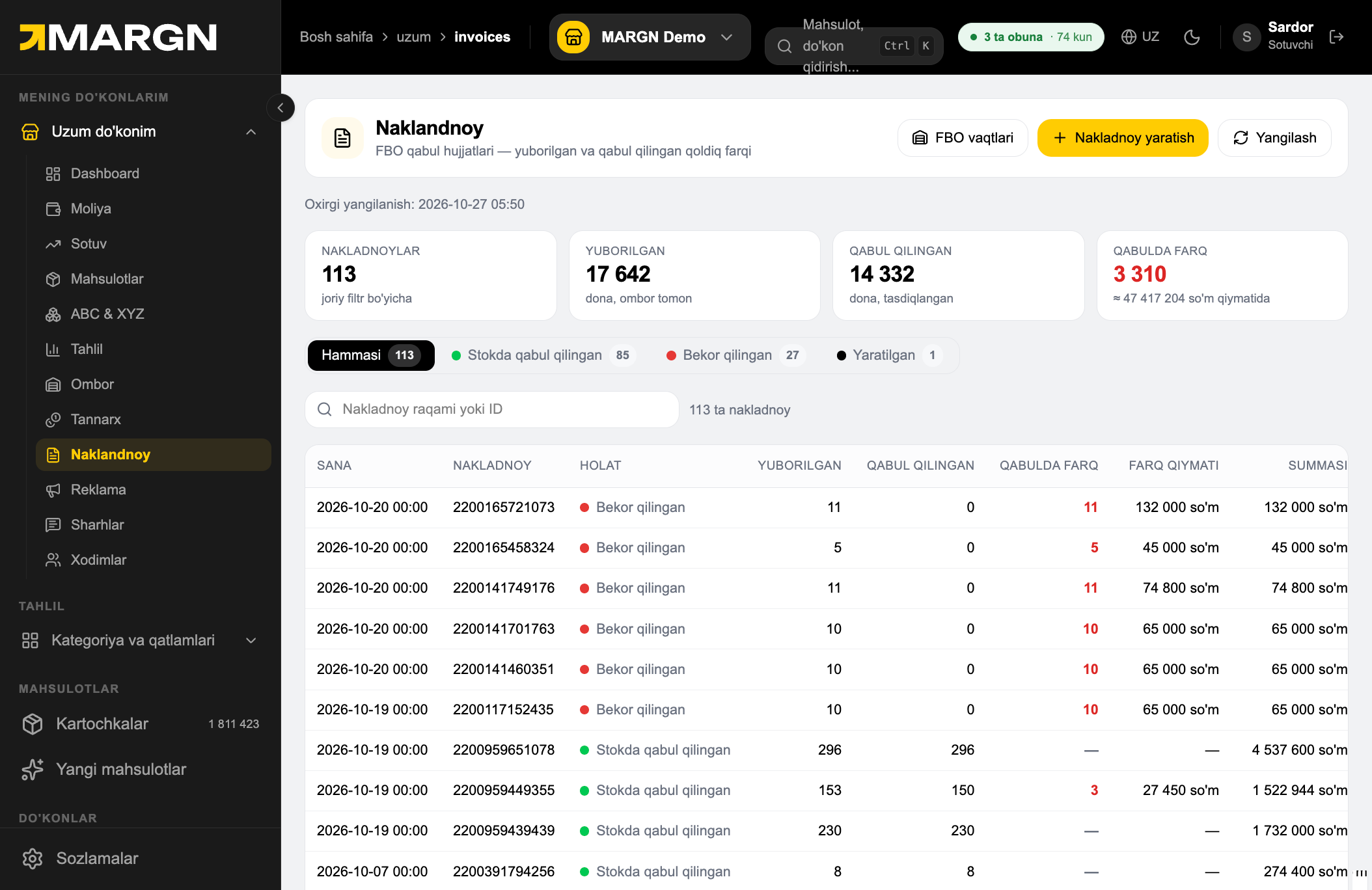
步骤 1. Naklandnoy为 FBO 入库单据:发出与入库件数。 1
2

Qabulda farq——未到仓或未被接收的商品及其价值。

步骤 2. Qabulda farq——未到仓或未被接收的商品及其价值。 2
3

按状态筛选,核查存在差异的入库单。

步骤 3. 按状态筛选,核查存在差异的入库单。 3
4

点击送货单打开详情:已发送、已接收、差异和金额。

步骤 4. 点击送货单打开详情:已发送、已接收、差异和金额。 4
5

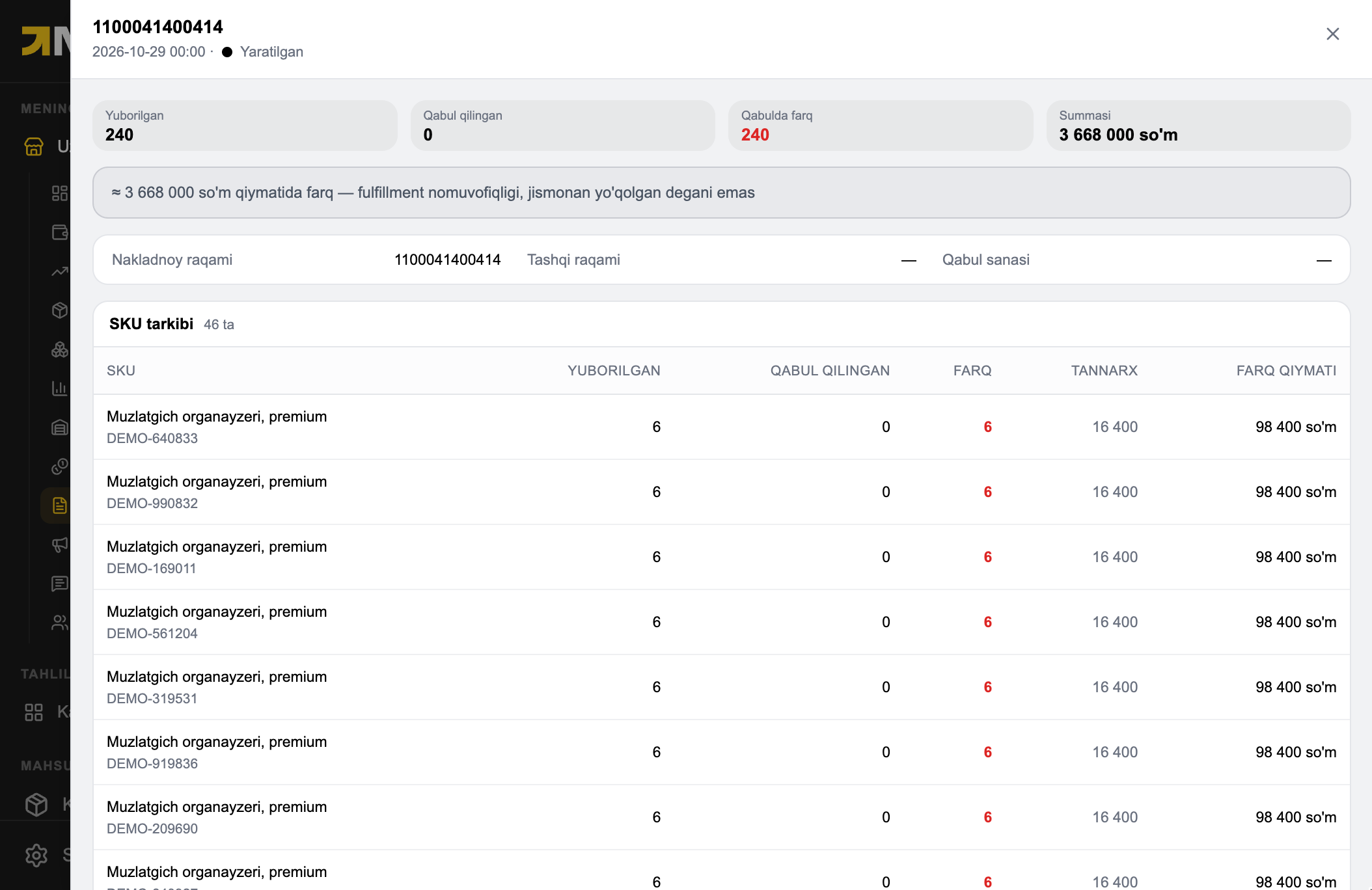
SKU 明细 — 每个 SKU 的差异、成本和差异金额。灰色提示说明差异的含义。

步骤 5. SKU 明细 — 每个 SKU 的差异、成本和差异金额。灰色提示说明差异的含义。 5
6

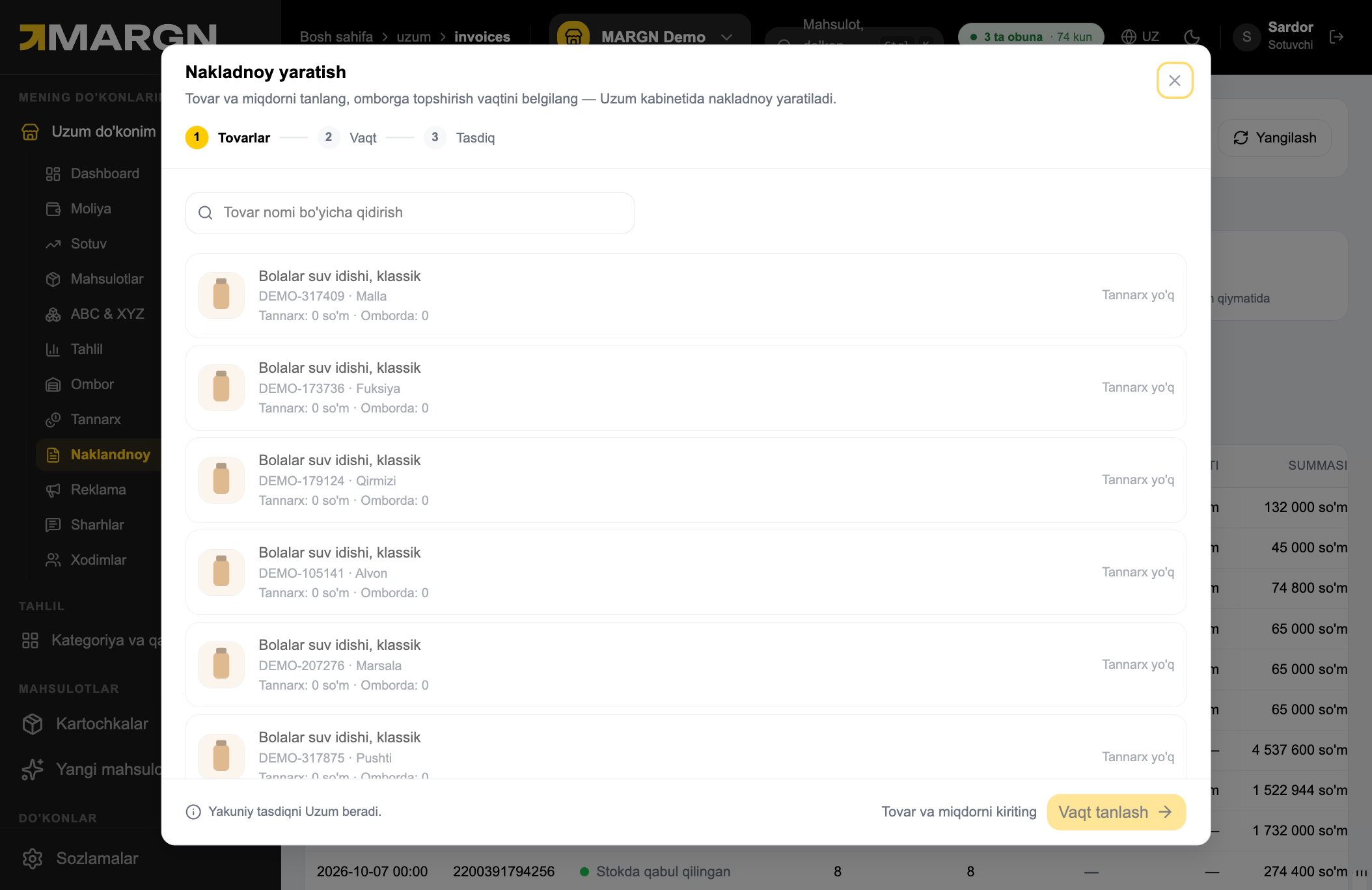
Naklandnoy yaratish创建新的发货单。

步骤 6. Naklandnoy yaratish创建新的发货单。 6
7

三步:商品与数量 → 送仓时间 → 确认,最终由 Uzum 审核通过。

步骤 7. 三步:商品与数量 → 送仓时间 → 确认,最终由 Uzum 审核通过。 7
8

FBO 时段 — 入仓交付时间。每张送货单显示已预约时间和剩余可修改次数。
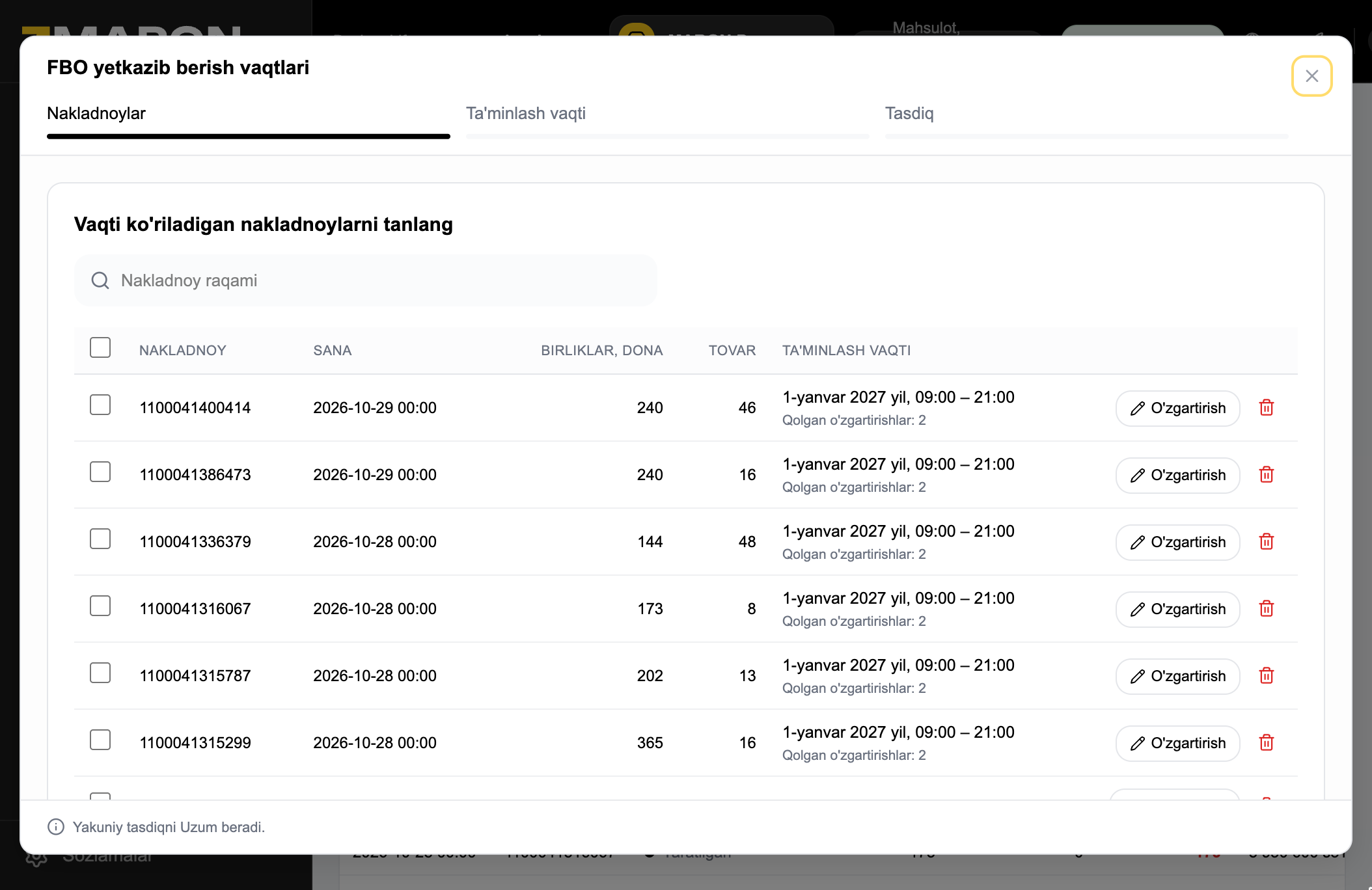
步骤 8. FBO 时段 — 入仓交付时间。每张送货单显示已预约时间和剩余可修改次数。 8
9

修改可改约时间;垃圾桶图标取消该时段。

步骤 9. 修改可改约时间;垃圾桶图标取消该时段。 9
10

预约新时段时勾选送货单 — 下方显示数量和总件数,然后点击下一步。

步骤 10. 预约新时段时勾选送货单 — 下方显示数量和总件数,然后点击下一步。 10
11

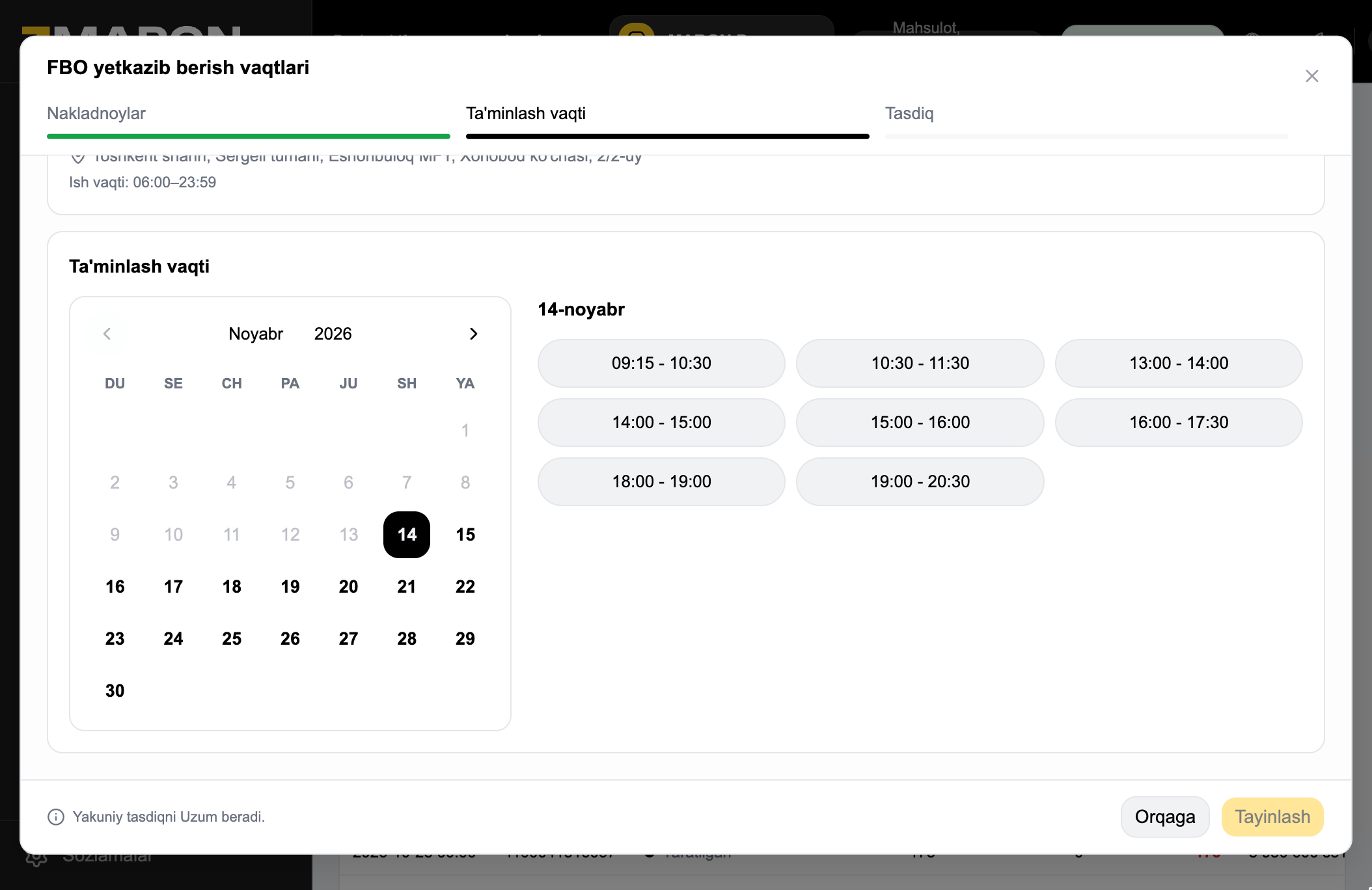
选择时间:显示收货地点。日历中黑色日期有空闲时段。

步骤 11. 选择时间:显示收货地点。日历中黑色日期有空闲时段。 11
12

点击日期查看空闲时段,选择一个后点击预约。

步骤 12. 点击日期查看空闲时段,选择一个后点击预约。 12
13

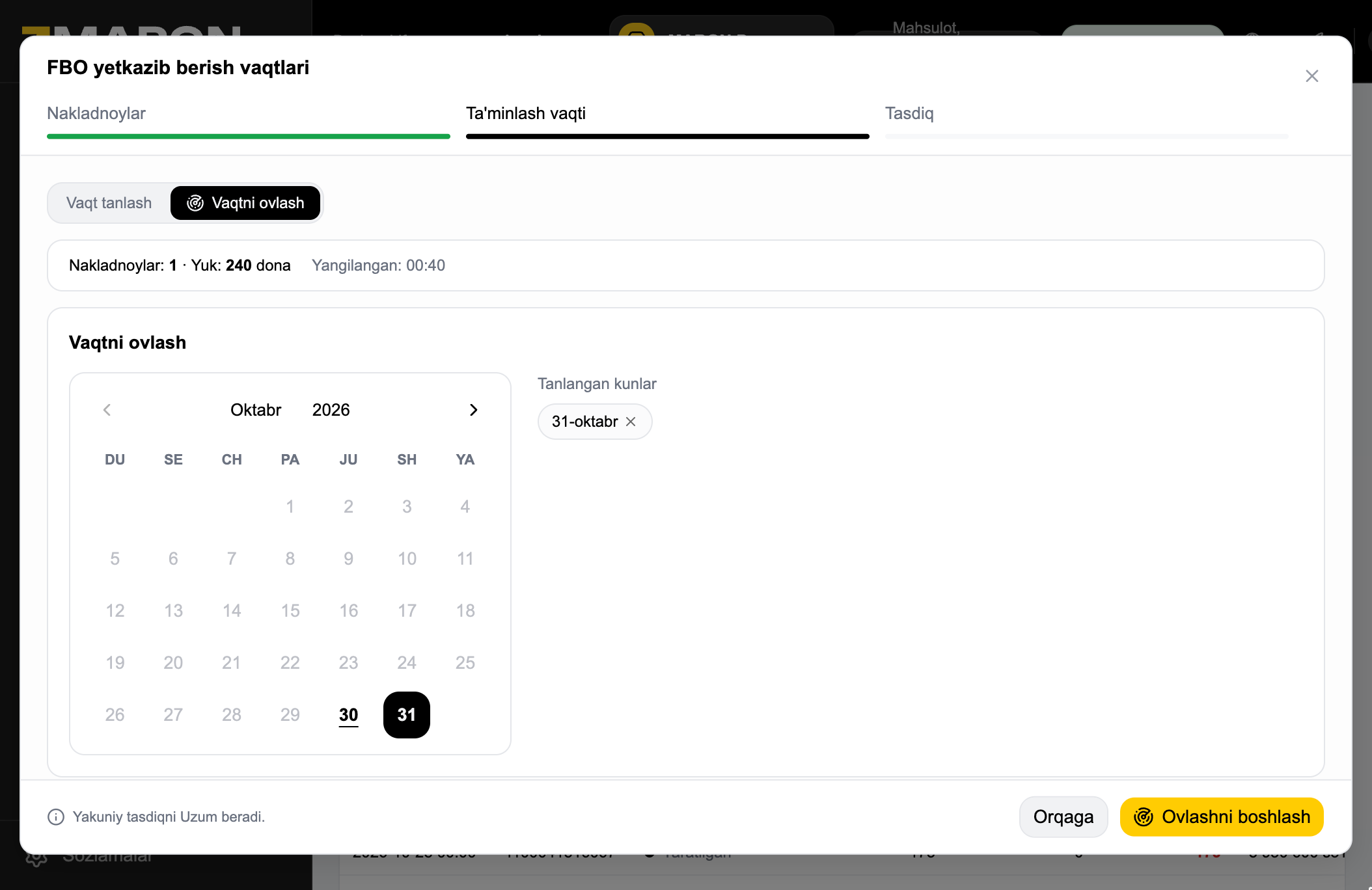
抢时段 — 若无空闲时段,MARGN 会替您持续监测。

步骤 13. 抢时段 — 若无空闲时段,MARGN 会替您持续监测。 13
14

在日历中勾选合适的日期,它们会出现在已选日期中。

步骤 14. 在日历中勾选合适的日期,它们会出现在已选日期中。 14
15

开始抢时段— 所选日期一有空位即自动预约,最终由 Uzum 确认。

步骤 15. 开始抢时段— 所选日期一有空位即自动预约,最终由 Uzum 确认。 15

免费试用 14 天——无需绑卡

在你自己的店铺上体验教程中的所有功能。

免费试用 14 天

还有疑问?

在 Telegram 上联系我们——15 分钟带你看演示。

在 Telegram 联系