MARGN
Все инструменты →14 дней бесплатно · карта не нужна14 дней бесплатно →
RU
Войти Начать бесплатно →
MARGN/Академия/Мой магазин/Накладные: поставки FBO

Накладные: поставки FBO

Контролируйте расхождения между отправленным и принятым и создавайте новые поставки.

Магазин15 шагов10 минНа скриншотах магазина — демо-данные.
Открыть в MARGN
1

Naklandnoy — документы приёмки FBO: отправлено и принято штук.
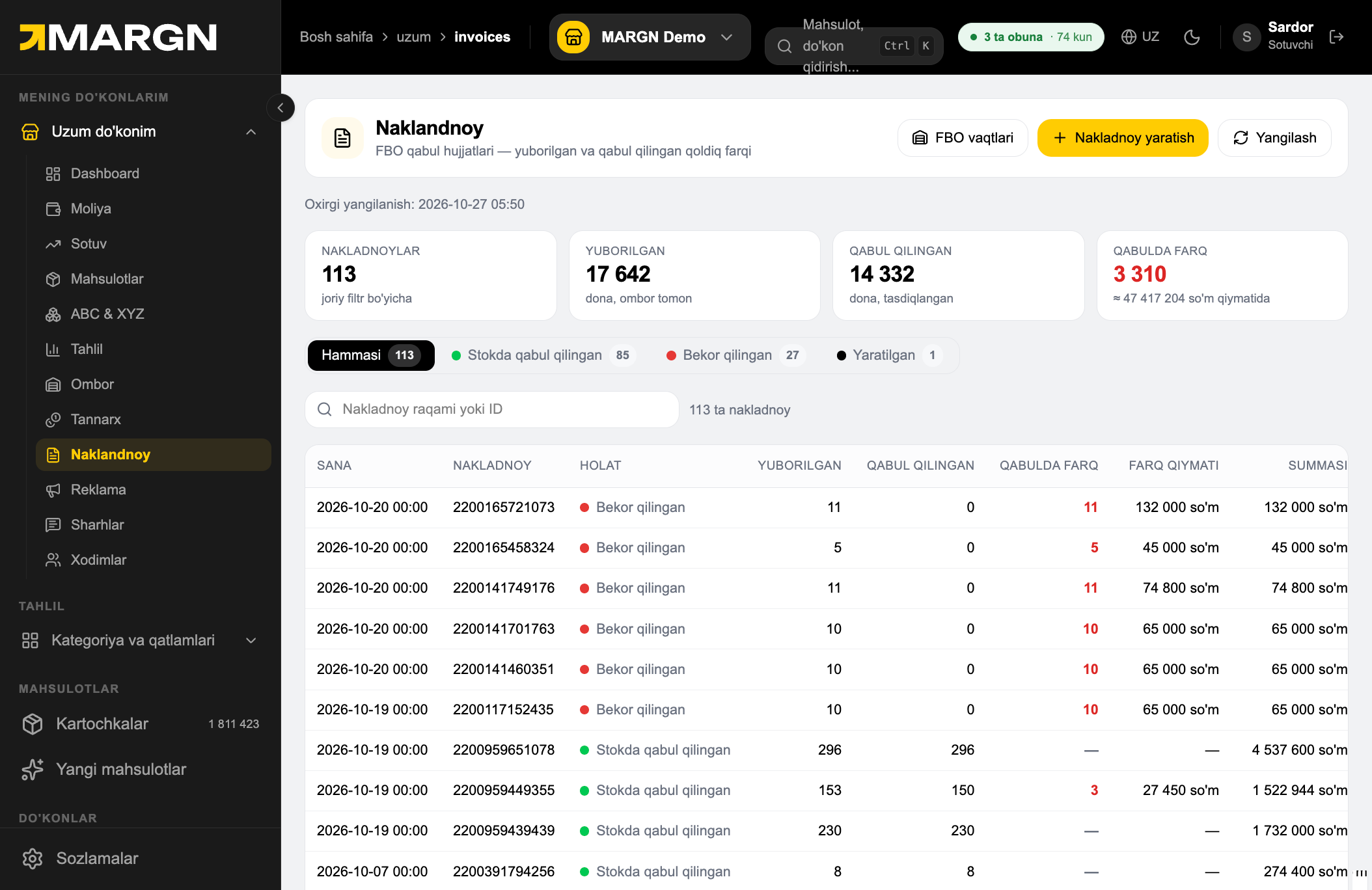
Шаг 1. Naklandnoy — документы приёмки FBO: отправлено и принято штук. 1
2

Qabulda farq — товар, который не дошёл или не был принят, и его стоимость.

Шаг 2. Qabulda farq — товар, который не дошёл или не был принят, и его стоимость. 2
3

Фильтруйте по статусу и проверяйте накладные с расхождениями.

Шаг 3. Фильтруйте по статусу и проверяйте накладные с расхождениями. 3
4

Нажмите на накладную — откроются детали: отправлено, принято, расхождение и сумма.
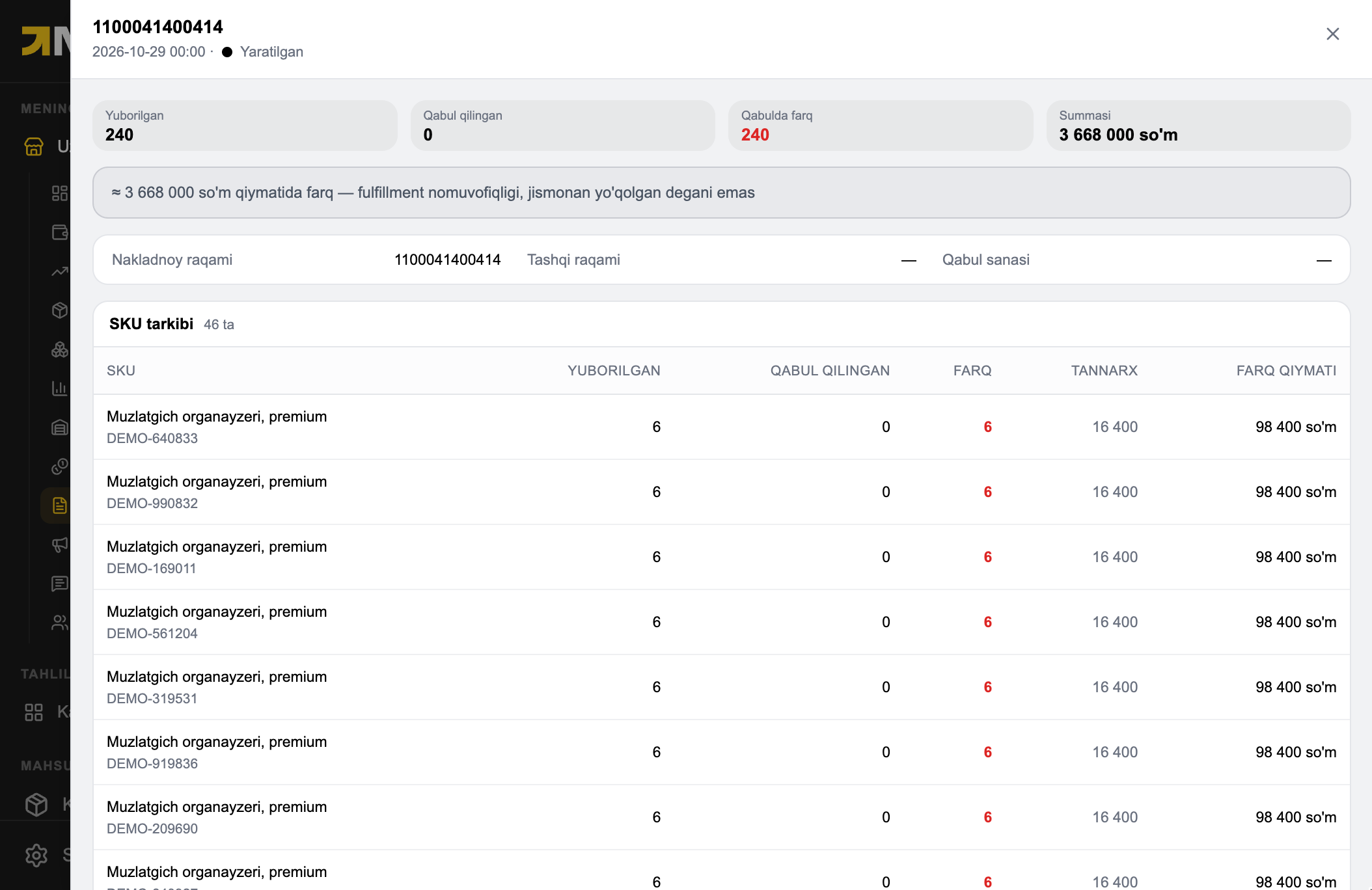
Шаг 4. Нажмите на накладную — откроются детали: отправлено, принято, расхождение и сумма. 4
5

Состав SKU — расхождение, себестоимость и сумма расхождения по каждому SKU. Серая подсказка объясняет, что значит расхождение.

Шаг 5. Состав SKU — расхождение, себестоимость и сумма расхождения по каждому SKU. Серая подсказка объясняет, что значит расхождение. 5
6

Naklandnoy yaratish — новая поставка.

Шаг 6. Naklandnoy yaratish — новая поставка. 6
7

Три шага: товары и количество → время сдачи → подтверждение. Финальное подтверждение даёт Uzum.
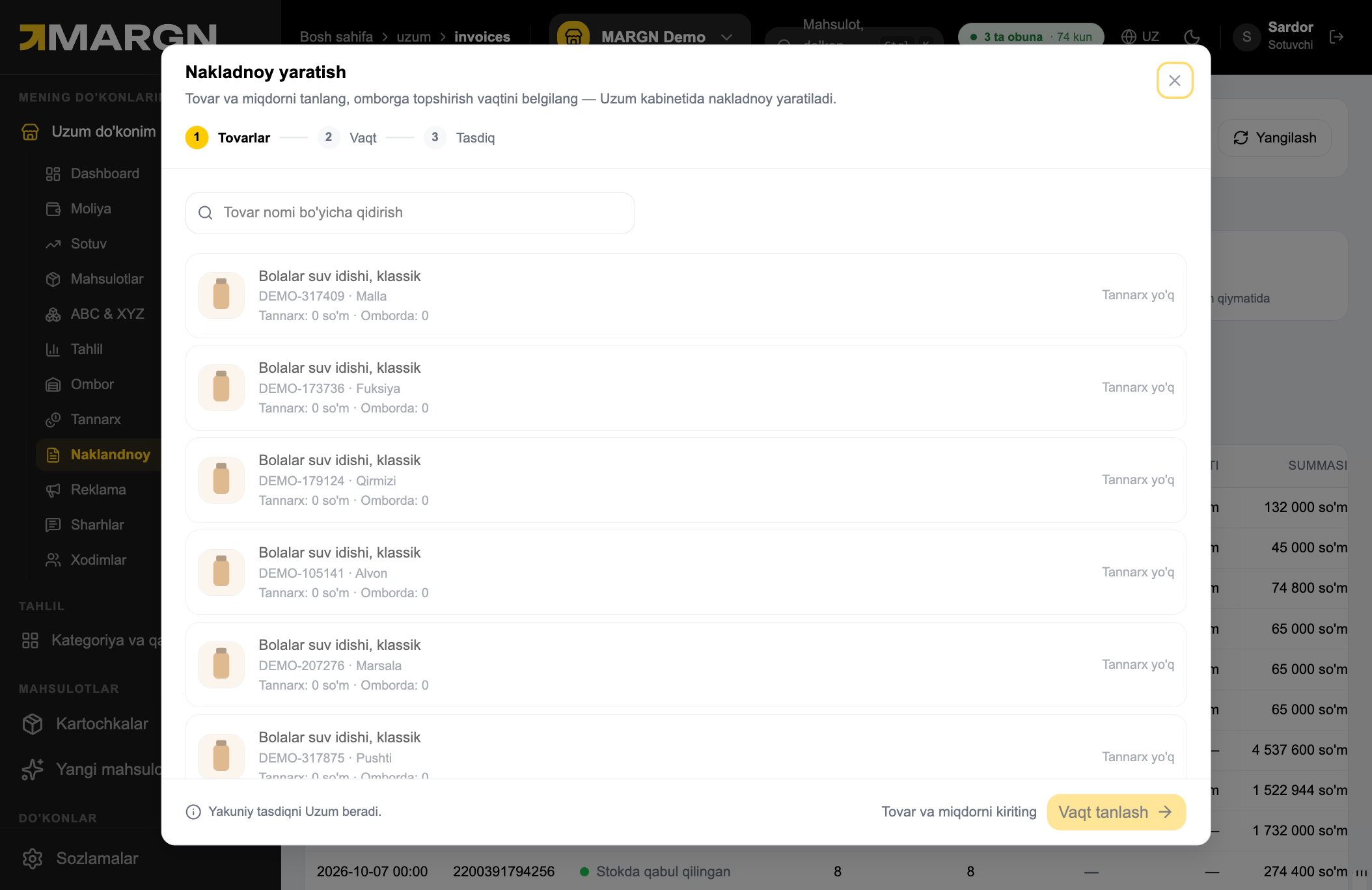
Шаг 7. Три шага: товары и количество → время сдачи → подтверждение. Финальное подтверждение даёт Uzum. 7
8

FBO время — слоты сдачи на склад. У каждой накладной — назначенное время и сколько изменений осталось.
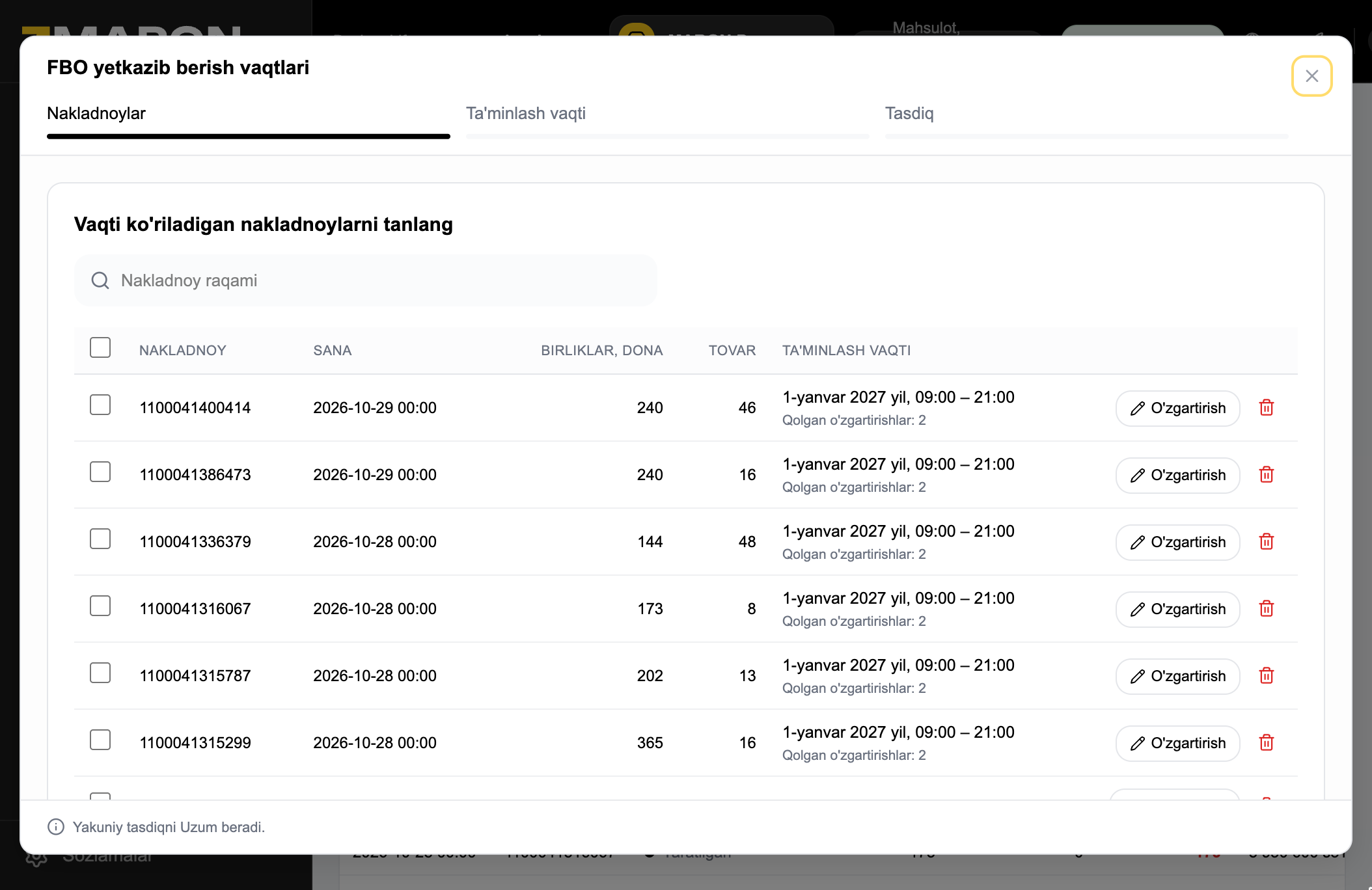
Шаг 8. FBO время — слоты сдачи на склад. У каждой накладной — назначенное время и сколько изменений осталось. 8
9

Изменить — перенести время; корзина — отменить слот.

Шаг 9. Изменить — перенести время; корзина — отменить слот. 9
10

Для нового слота отметьте накладные — внизу появится их число и общее количество, затем Далее.

Шаг 10. Для нового слота отметьте накладные — внизу появится их число и общее количество, затем Далее. 10
11

Выбор времени: указан пункт приёмки. В календаре чёрные даты — дни со свободными слотами.
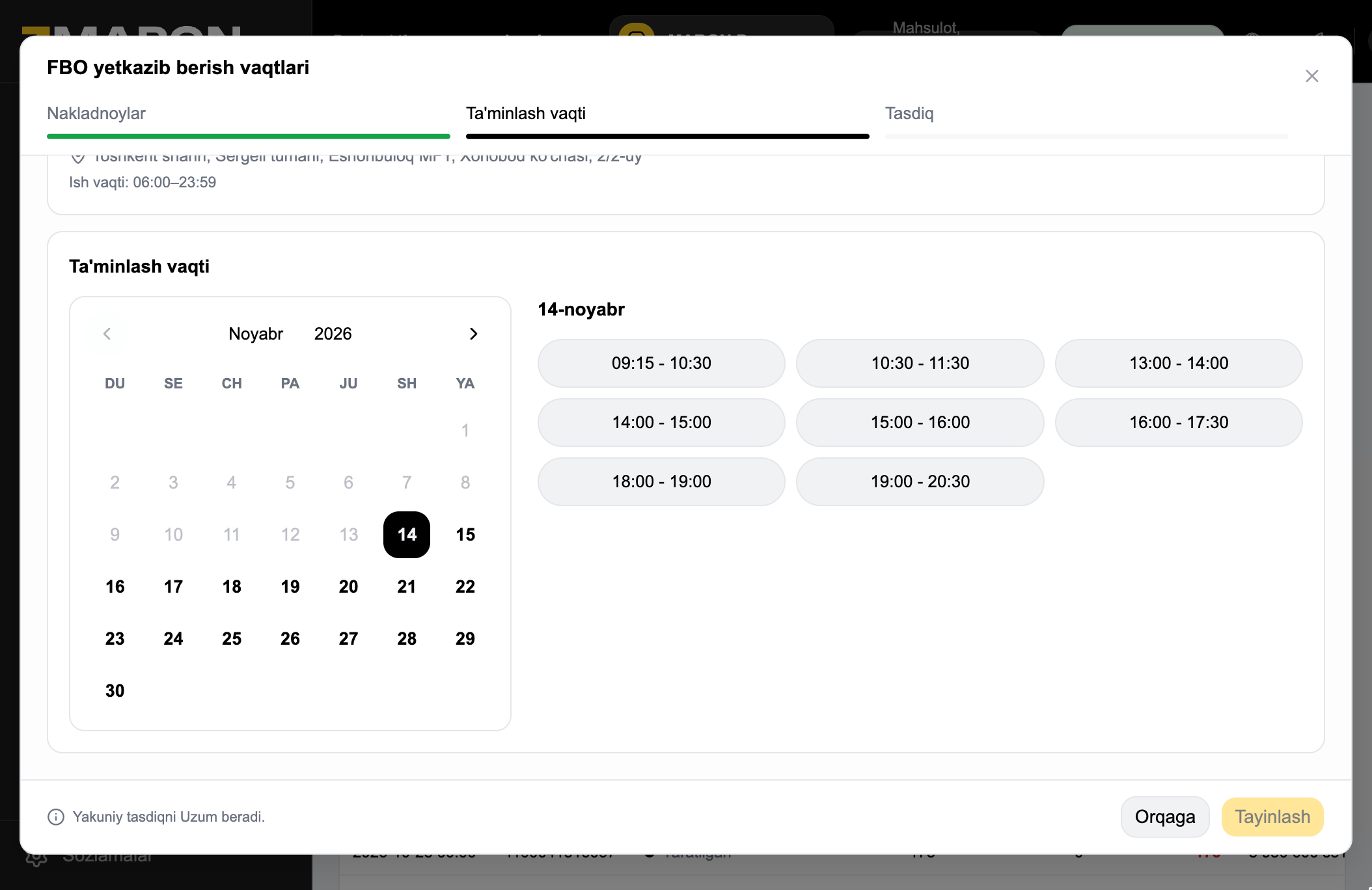
Шаг 11. Выбор времени: указан пункт приёмки. В календаре чёрные даты — дни со свободными слотами. 11
12

Нажмите на день — появятся свободные интервалы. Выберите один и нажмите Назначить.

Шаг 12. Нажмите на день — появятся свободные интервалы. Выберите один и нажмите Назначить. 12
13

Охота за слотом — если свободных слотов нет, MARGN отслеживает их за вас.
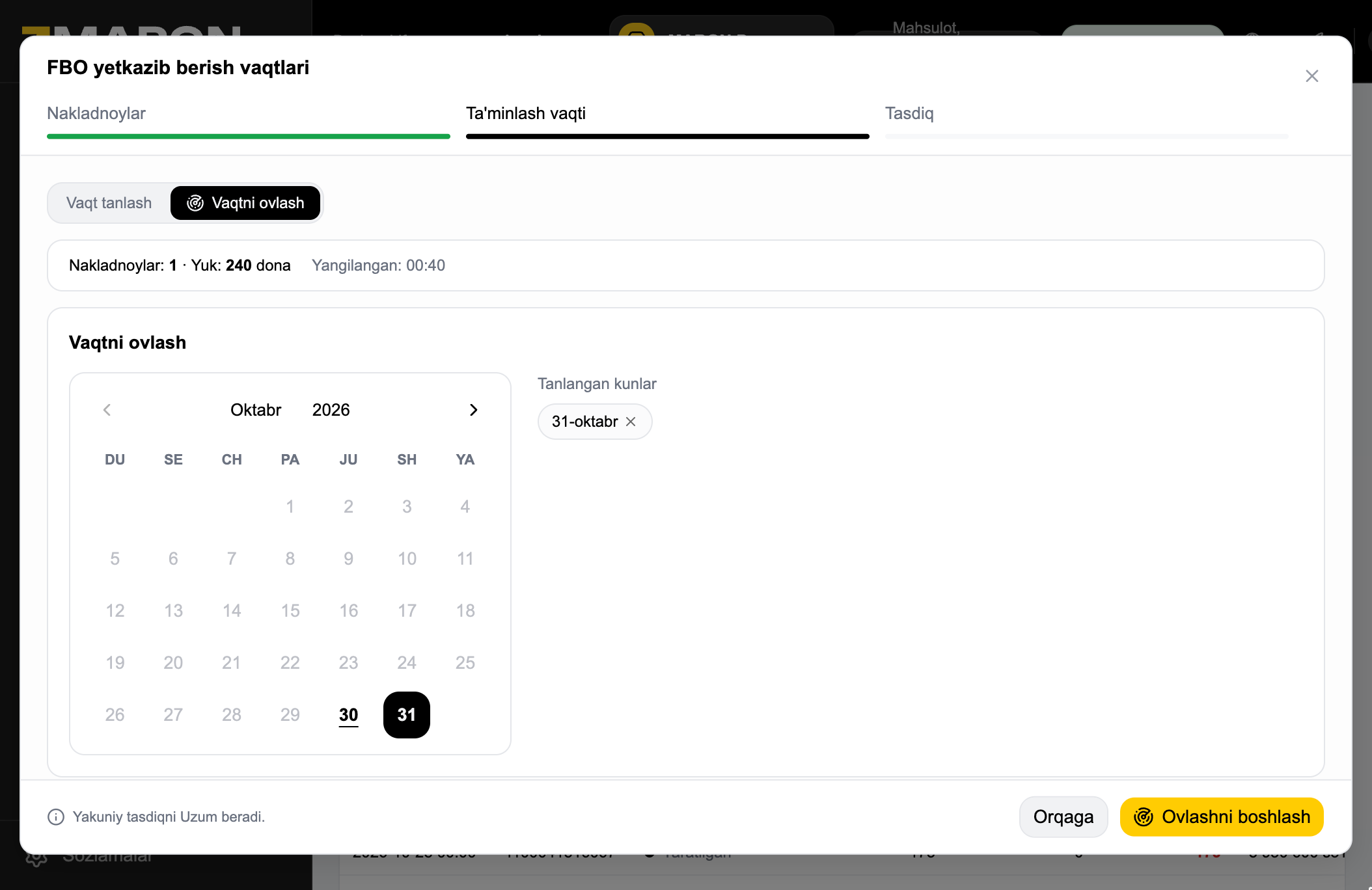
Шаг 13. Охота за слотом — если свободных слотов нет, MARGN отслеживает их за вас. 13
14

Отметьте подходящие дни в календаре — они попадут в список выбранных.

Шаг 14. Отметьте подходящие дни в календаре — они попадут в список выбранных. 14
15

Начать охоту — слот бронируется, как только он освободится в выбранные дни. Окончательно подтверждает Uzum.

Шаг 15. Начать охоту — слот бронируется, как только он освободится в выбранные дни. Окончательно подтверждает Uzum. 15

14 дней бесплатно — без карты

Попробуйте всё из инструкции на своём магазине.

Попробовать 14 дней

Остались вопросы?

Напишите в Telegram — покажем демо за 15 минут.

Написать в Telegram