MARGN
Все инструменты →14 дней бесплатно · карта не нужна14 дней бесплатно →
RU
Войти Начать бесплатно →
MARGN/Академия/Мой магазин/Финансы: настоящая чистая прибыль

Финансы: настоящая чистая прибыль

Сколько остаётся после налогов и ручных расходов.

Магазин13 шагов9 минНа скриншотах магазина — демо-данные.
Открыть в MARGN
1

Moliya состоит из трёх вкладок: основные показатели, ручные расходы и налог.
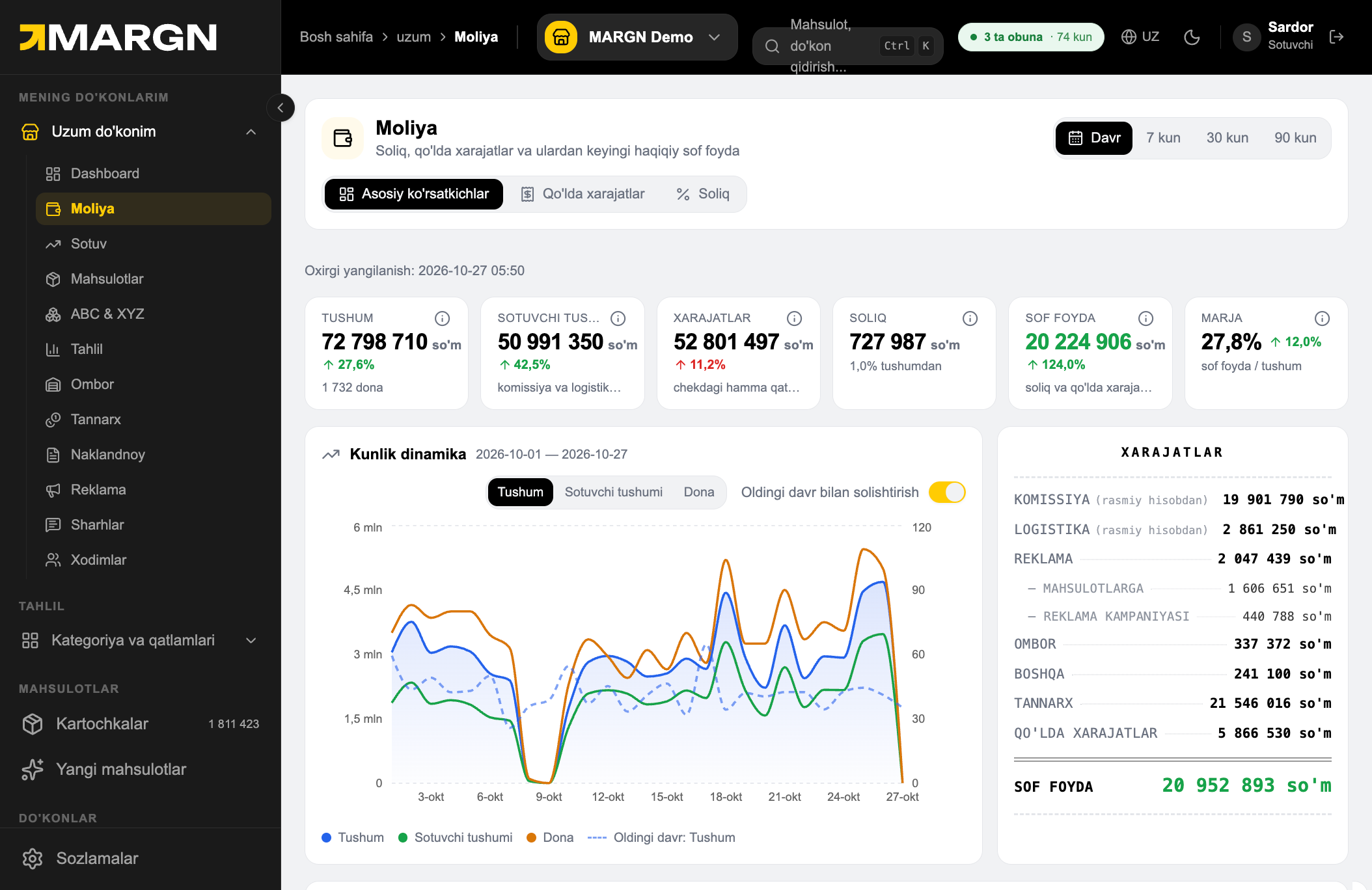
Шаг 1. Moliya состоит из трёх вкладок: основные показатели, ручные расходы и налог. 1
2

Выручка → выручка продавца → расходы → налог → чистая прибыль и маржа. Всё в одной строке.

Шаг 2. Выручка → выручка продавца → расходы → налог → чистая прибыль и маржа. Всё в одной строке. 2
3

Включите Oldingi davr bilan solishtirish — прошлый период нарисуется пунктиром.

Шаг 3. Включите Oldingi davr bilan solishtirish — прошлый период нарисуется пунктиром. 3
4

Вкладки графика: Выручка, Выручка продавца, Штуки или Заказы — выберите, какой показатель рисовать.
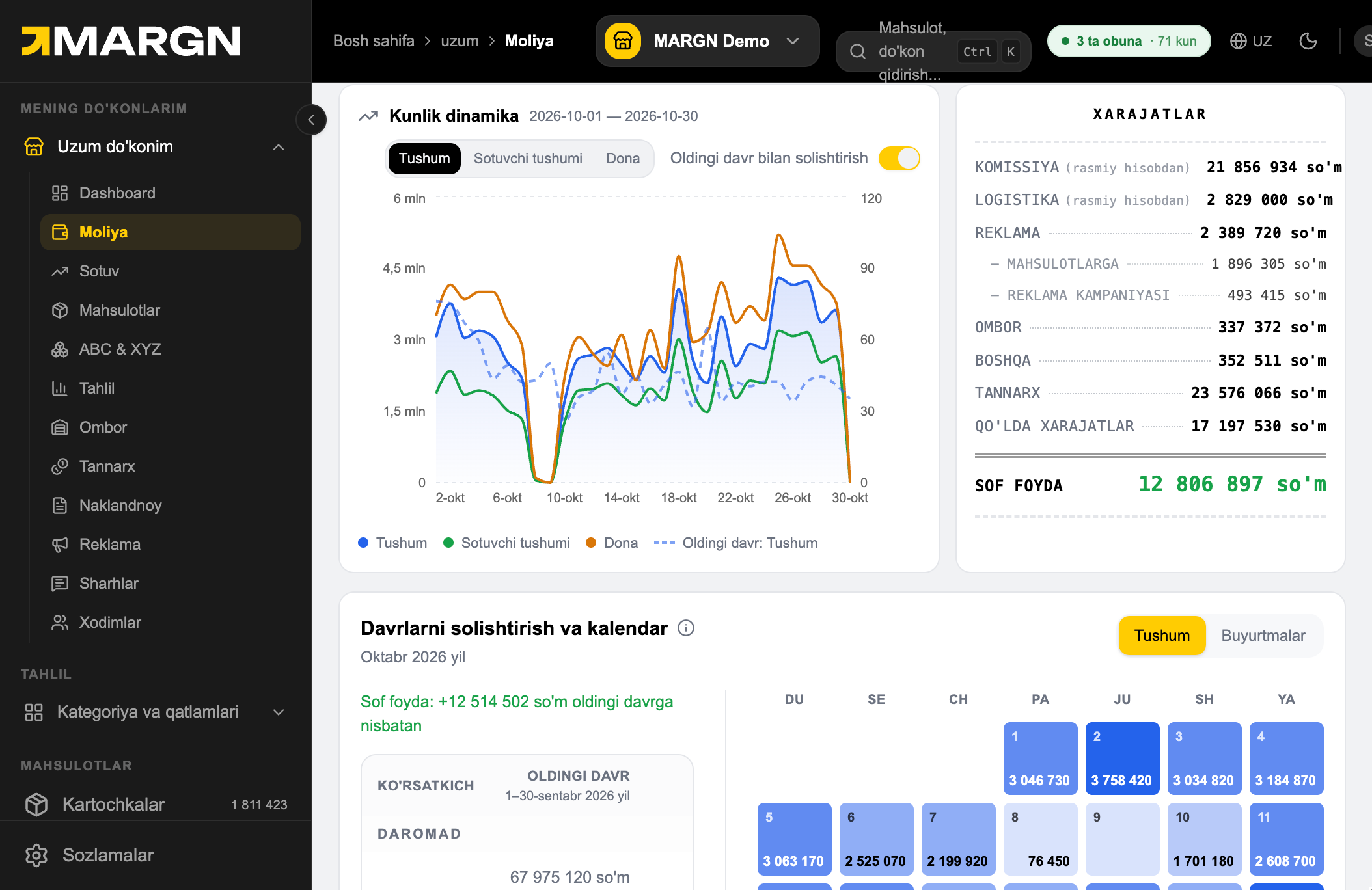
Шаг 4. Вкладки графика: Выручка, Выручка продавца, Штуки или Заказы — выберите, какой показатель рисовать. 4
5

Чек Xarajatlar: комиссия, логистика, реклама, склад, себестоимость и ручные расходы. Внизу — итоговая прибыль.

Шаг 5. Чек Xarajatlar: комиссия, логистика, реклама, склад, себестоимость и ручные расходы. Внизу — итоговая прибыль. 5
6

Сравнение периодов — каждый показатель за прошлый и текущий период рядом: доходы, расходы и итог.

Шаг 6. Сравнение периодов — каждый показатель за прошлый и текущий период рядом: доходы, расходы и итог. 6
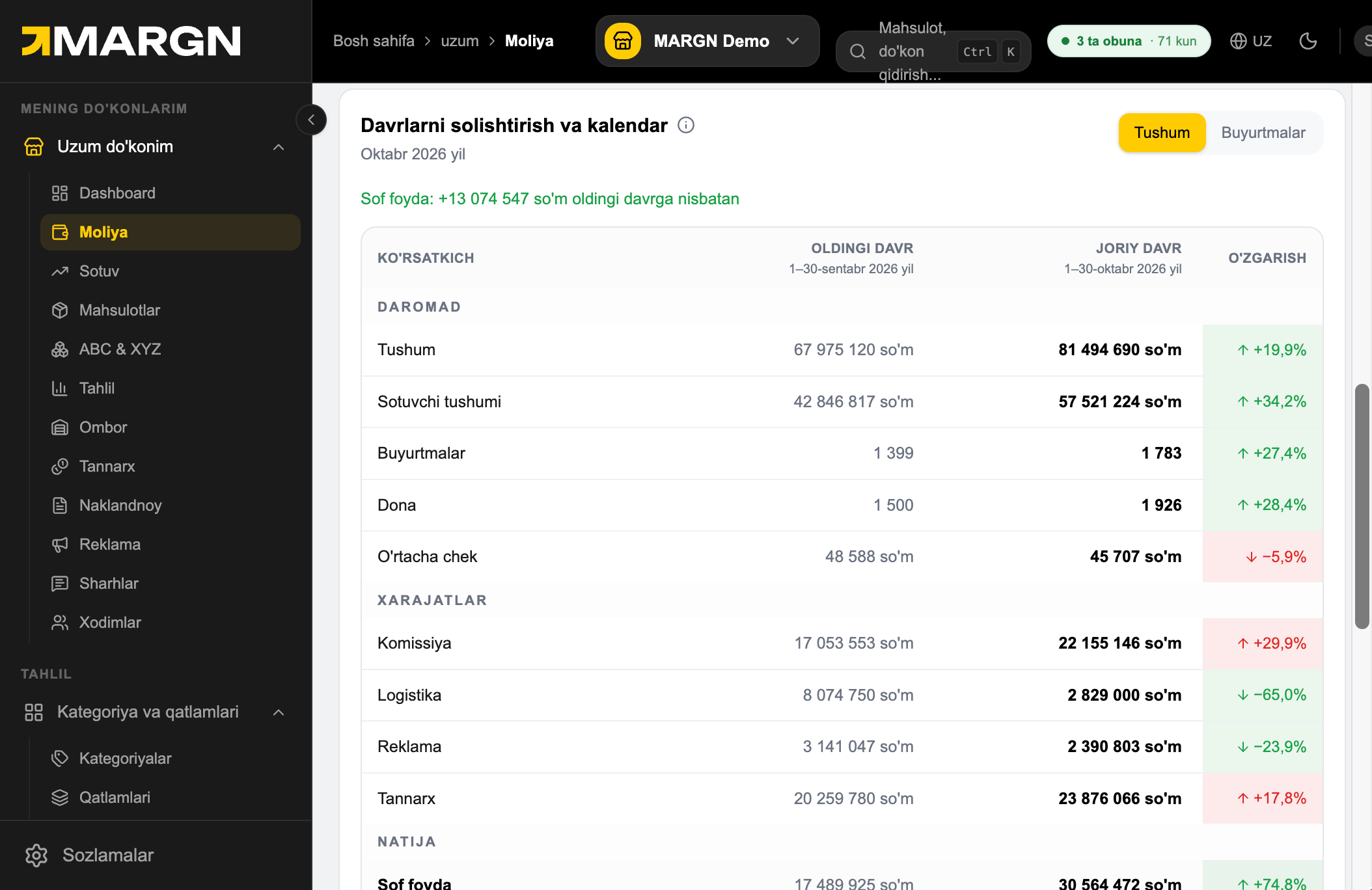
7

Столбец Изменение: зелёный — улучшение, красный — ухудшение. Рост расходов отмечается красным.

Шаг 7. Столбец Изменение: зелёный — улучшение, красный — ухудшение. Рост расходов отмечается красным. 7
8

Выручка / Заказы — выберите, что календарь ниже показывает по дням.

Шаг 8. Выручка / Заказы — выберите, что календарь ниже показывает по дням. 8
9

Календарь — выручка по дням. Чем темнее цвет, тем сильнее продажи в этот день.
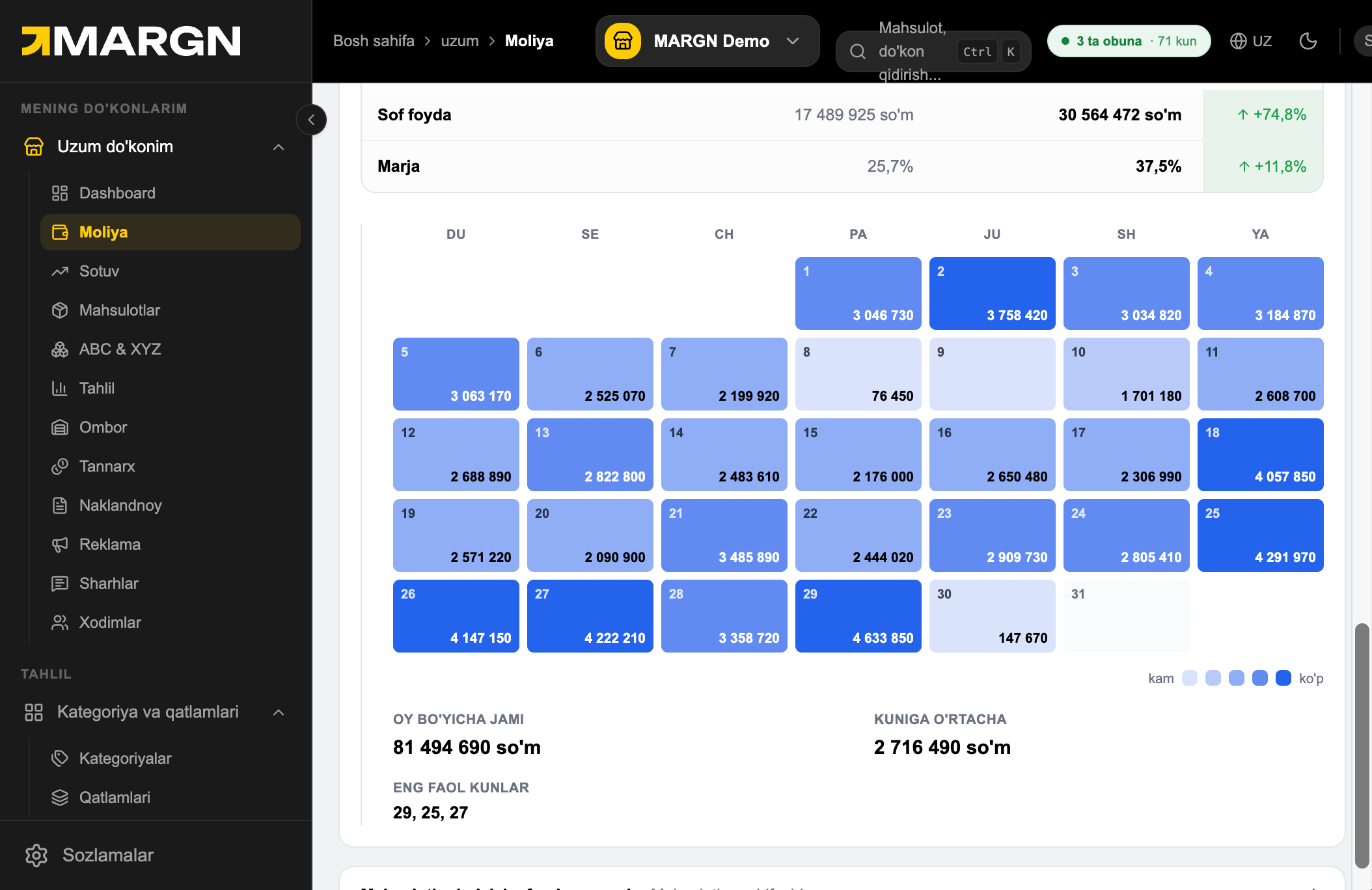
Шаг 9. Календарь — выручка по дням. Чем темнее цвет, тем сильнее продажи в этот день. 9
10

Ниже — итог за месяц, среднее за день и самые активные дни. Прибыль по товарам — на странице Товары.

Шаг 10. Ниже — итог за месяц, среднее за день и самые активные дни. Прибыль по товарам — на странице Товары. 10
11

Qo'lda xarajatlar — расходы, которых нет в отчёте Uzum: аренда, зарплата, упаковка. Укажите дату, сумму, категорию и нажмите Qo'shish.
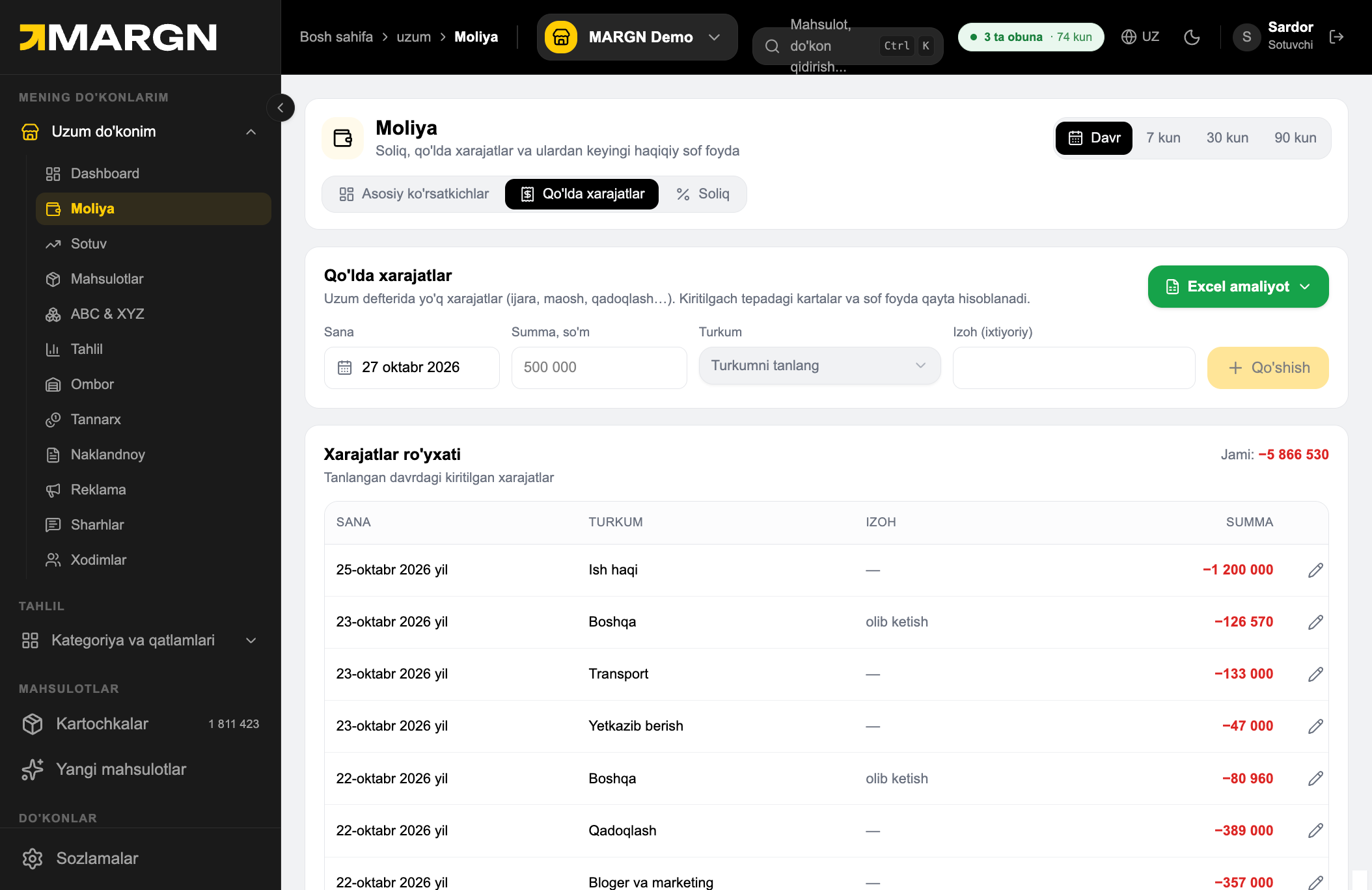
Шаг 11. Qo'lda xarajatlar — расходы, которых нет в отчёте Uzum: аренда, зарплата, упаковка. Укажите дату, сумму, категорию и нажмите Qo'shish. 11
12

Если расходов много — скачайте шаблон через Excel amaliyot, заполните и загрузите обратно.

Шаг 12. Если расходов много — скачайте шаблон через Excel amaliyot, заполните и загрузите обратно. 12
13

Soliq — задайте ставку один раз и выберите дату начала её действия.
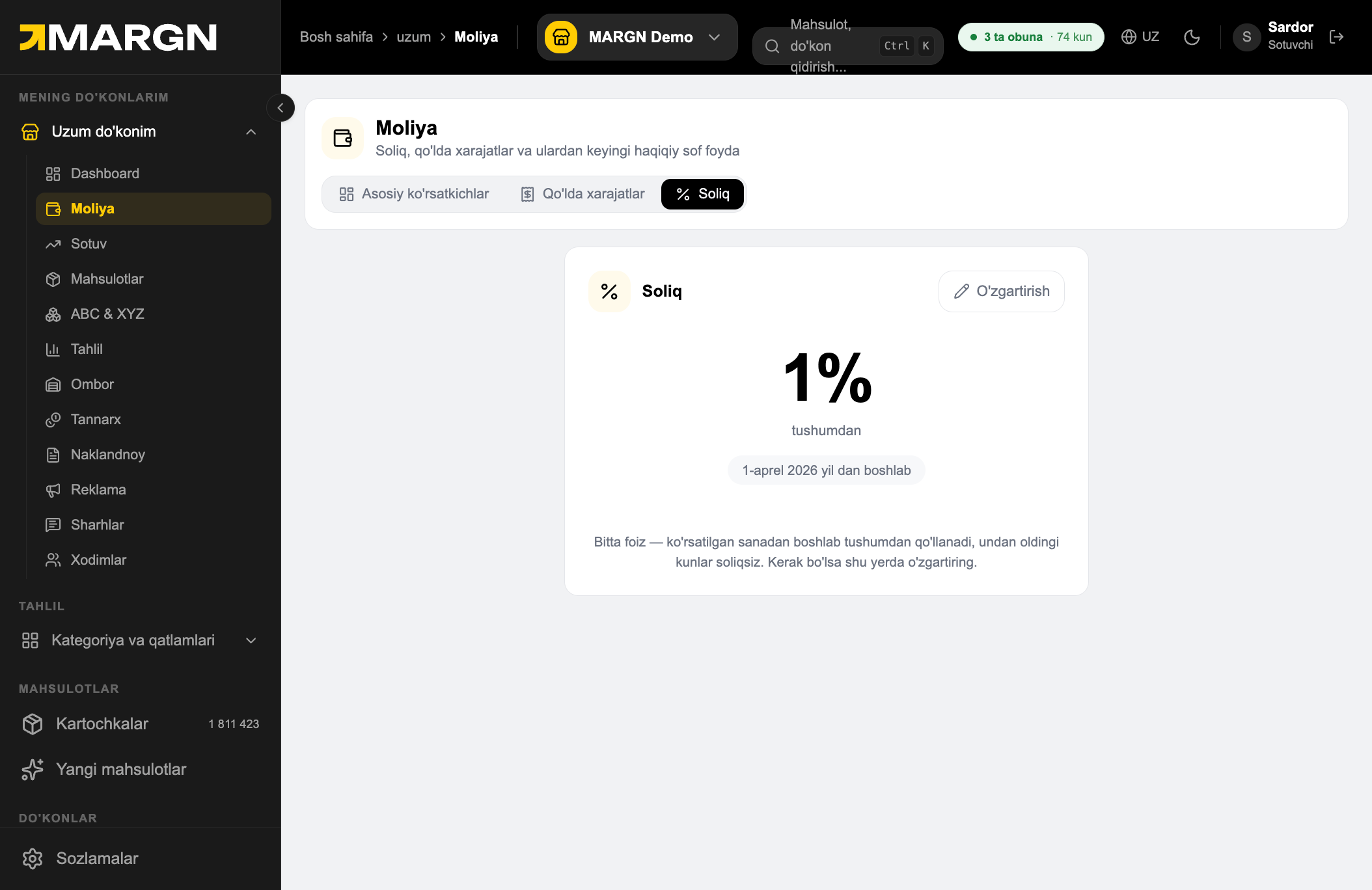
Шаг 13. Soliq — задайте ставку один раз и выберите дату начала её действия. 13

14 дней бесплатно — без карты

Попробуйте всё из инструкции на своём магазине.

Попробовать 14 дней

Остались вопросы?

Напишите в Telegram — покажем демо за 15 минут.

Написать в Telegram