MARGN
Все инструменты →14 дней бесплатно · карта не нужна14 дней бесплатно →
RU
Войти Начать бесплатно →
MARGN/Академия/Мой магазин/ABC и XYZ: управление ассортиментом

ABC и XYZ: управление ассортиментом

Что наращивать, что контролировать и от чего отказаться.

Магазин13 шагов9 минНа скриншотах магазина — демо-данные.
Открыть в MARGN
1

ABC & XYZ — товары группируются по выручке (ABC) и стабильности спроса (XYZ).
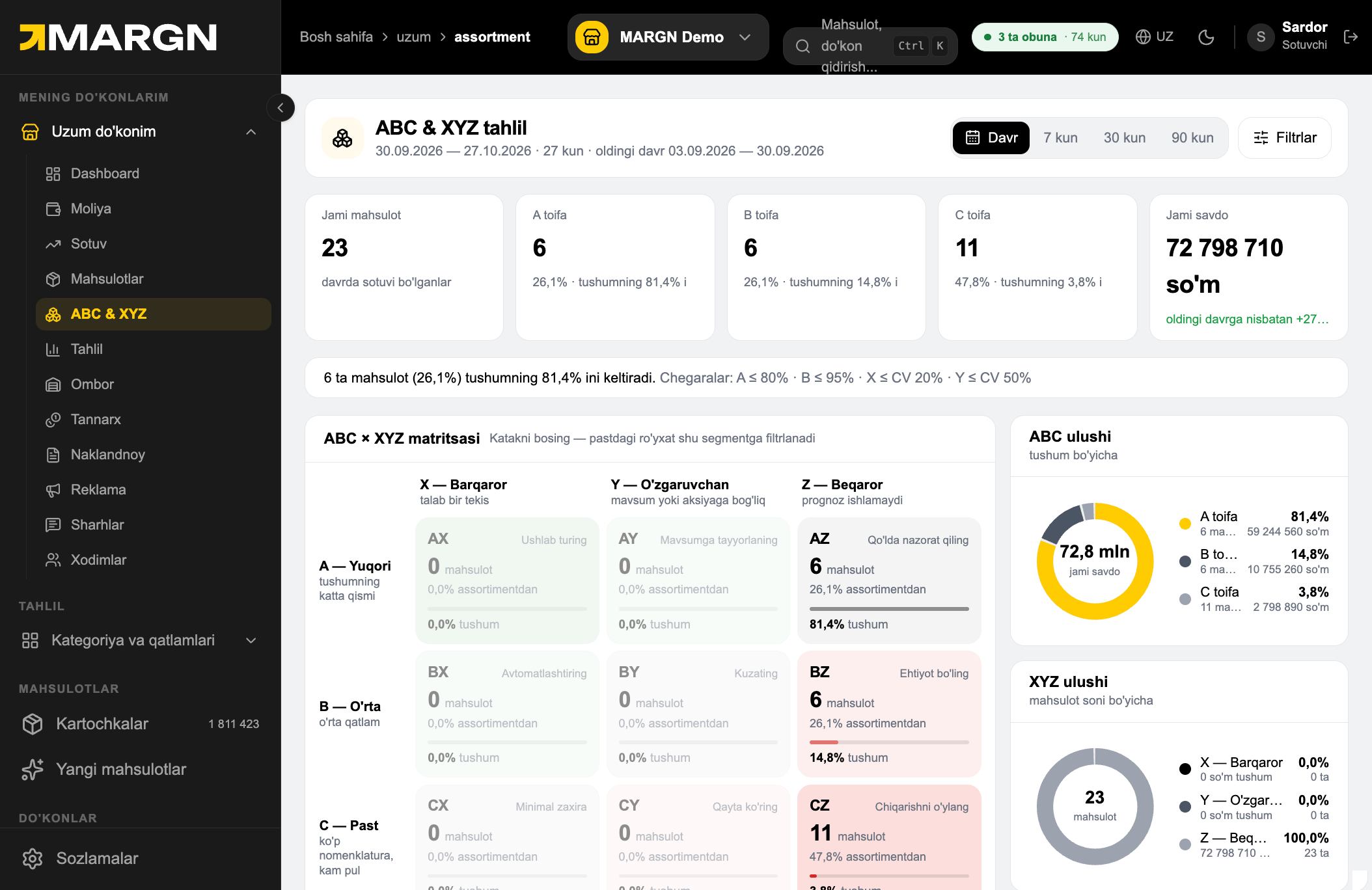
Шаг 1. ABC & XYZ — товары группируются по выручке (ABC) и стабильности спроса (XYZ). 1
2

Вывод в одну строку: сколько товаров дают какую долю выручки.

Шаг 2. Вывод в одну строку: сколько товаров дают какую долю выручки. 2
3

Матрица из 9 сегментов: A — высокая выручка, C — низкая; X — стабильный спрос, Z — нестабильный.

Шаг 3. Матрица из 9 сегментов: A — высокая выручка, C — низкая; X — стабильный спрос, Z — нестабильный. 3
4

Кликните по ячейке — список ниже отфильтруется по сегменту. В каждой ячейке — краткая рекомендация.

Шаг 4. Кликните по ячейке — список ниже отфильтруется по сегменту. В каждой ячейке — краткая рекомендация. 4
5

Кнопка Фильтры открывает панель справа — чтобы сузить список и матрицу.
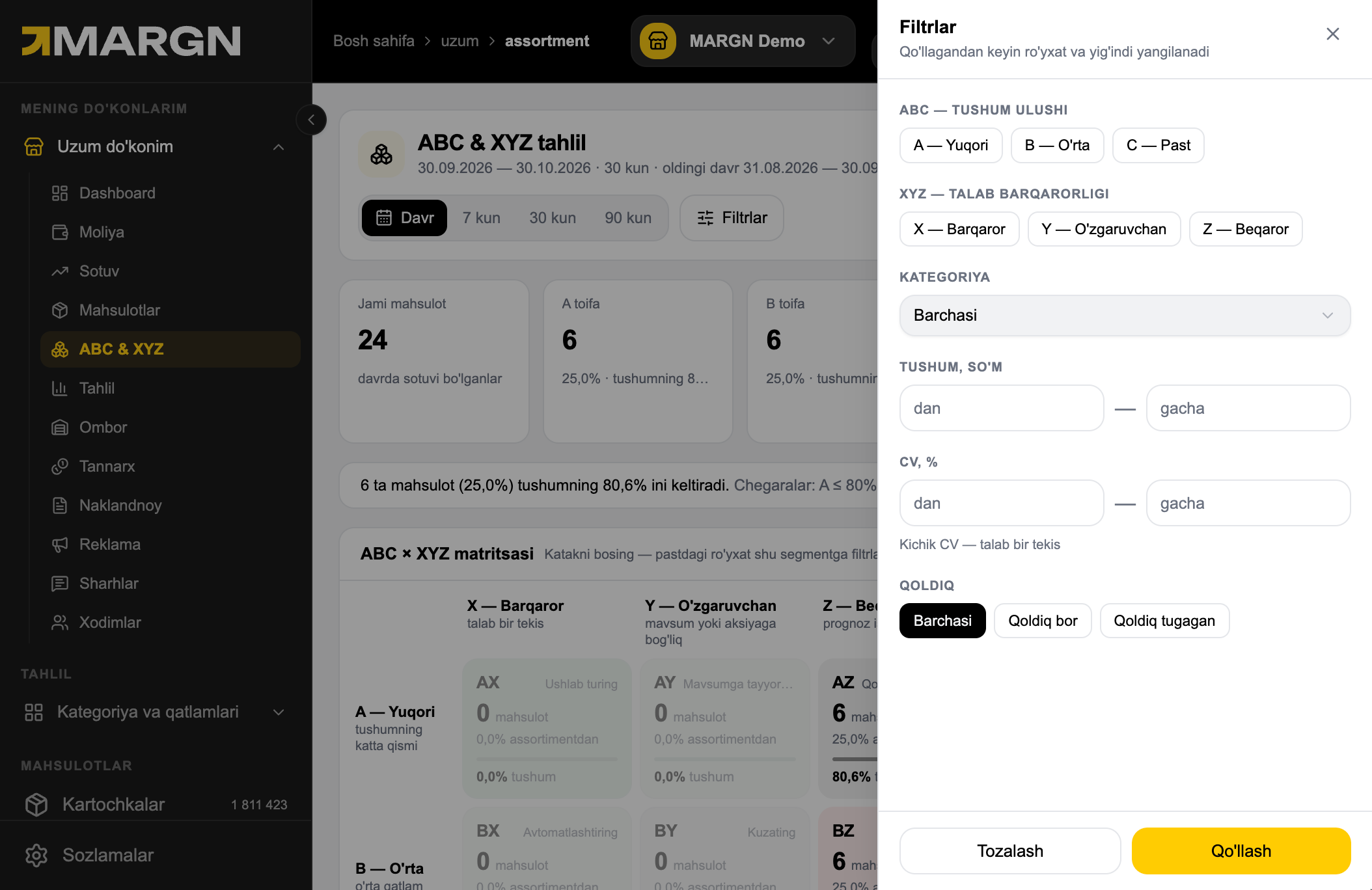
Шаг 5. Кнопка Фильтры открывает панель справа — чтобы сузить список и матрицу. 5
6

Отметьте группы ABC и XYZ — например, только A и Z: товары с большой выручкой, но нестабильным спросом.

Шаг 6. Отметьте группы ABC и XYZ — например, только A и Z: товары с большой выручкой, но нестабильным спросом. 6
7

Ограничьте по категории, диапазону выручки и CV (изменчивость спроса, %).

Шаг 7. Ограничьте по категории, диапазону выручки и CV (изменчивость спроса, %). 7
8

Остаток: Все, Есть остаток или Остаток закончился. Затем Применить; Сбросить убирает фильтры.

Шаг 8. Остаток: Все, Есть остаток или Остаток закончился. Затем Применить; Сбросить убирает фильтры. 8
9

Tavsiyalar — что делать, начиная с сегментов, где больше всего денег.
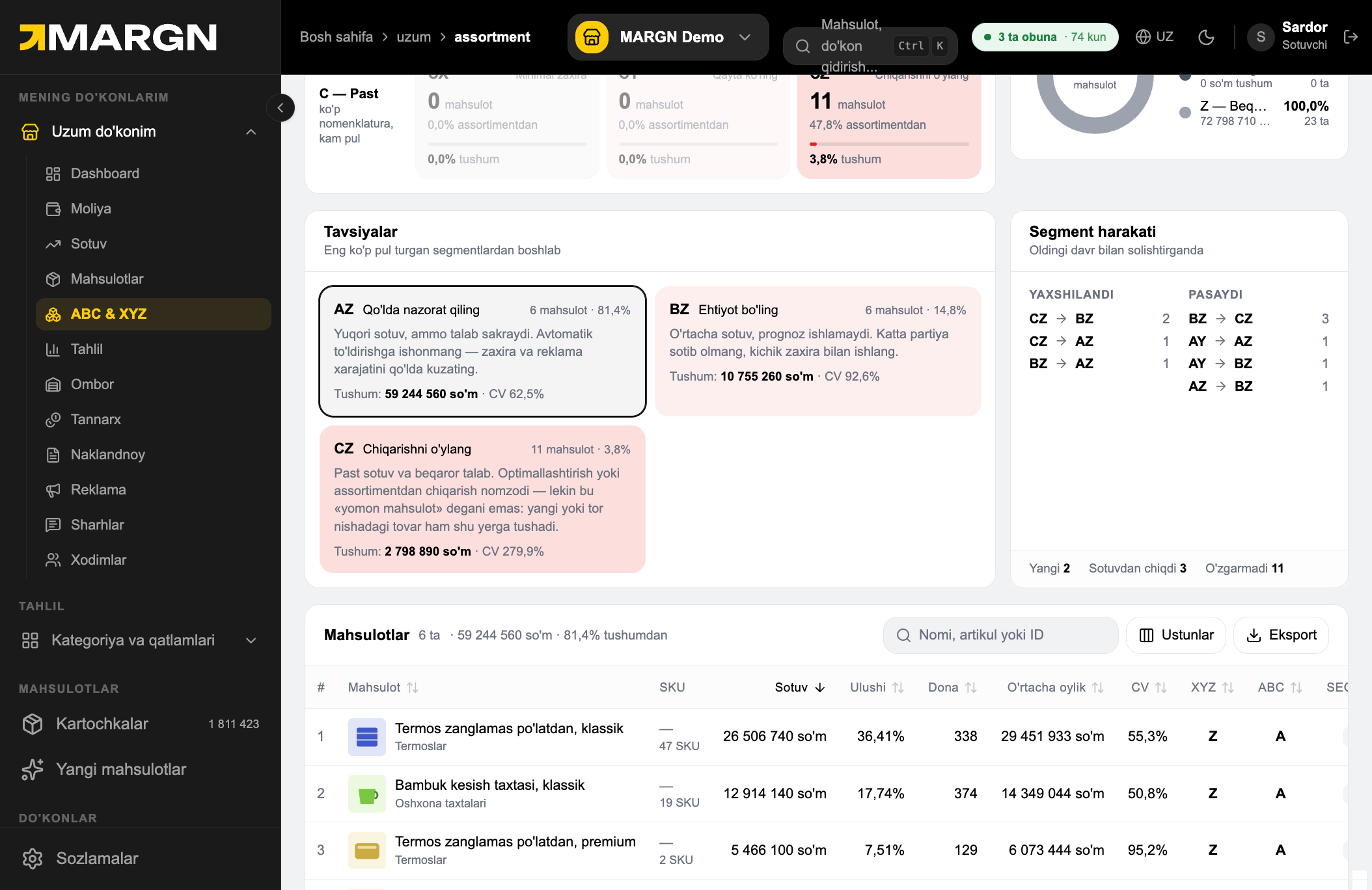
Шаг 9. Tavsiyalar — что делать, начиная с сегментов, где больше всего денег. 9
10

Segment harakati — какие товары улучшились или ухудшились к прошлому периоду.

Шаг 10. Segment harakati — какие товары улучшились или ухудшились к прошлому периоду. 10
11

Сортируйте список по столбцам и выгружайте в Excel.

Шаг 11. Сортируйте список по столбцам и выгружайте в Excel. 11
12

В списке товаров ищите по названию, артикулу или ID.
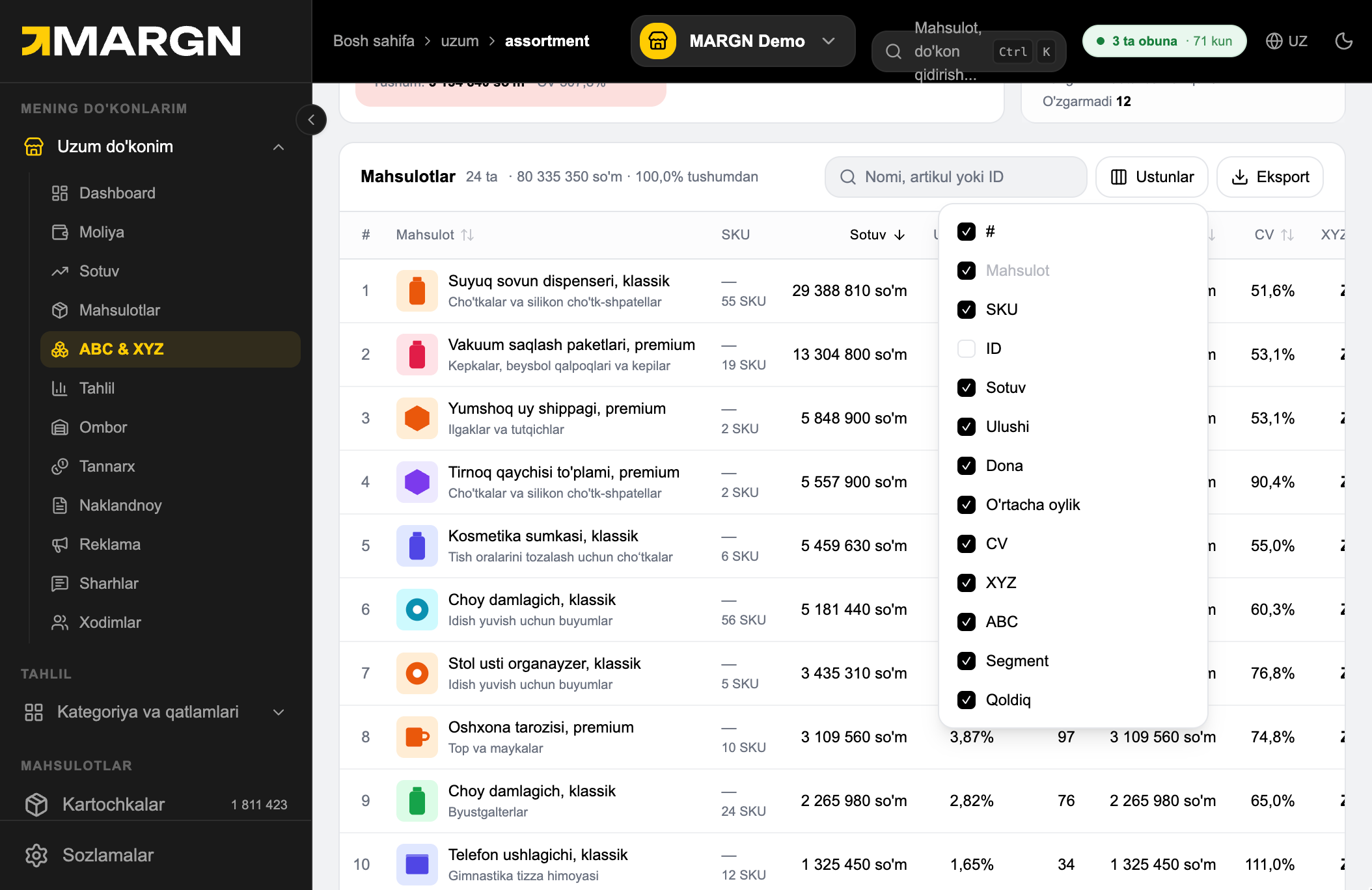
Шаг 12. В списке товаров ищите по названию, артикулу или ID. 12
13

Столбцы — отметьте, какие столбцы показывать. Выбор применяется и к экспорту в Excel.

Шаг 13. Столбцы — отметьте, какие столбцы показывать. Выбор применяется и к экспорту в Excel. 13

14 дней бесплатно — без карты

Попробуйте всё из инструкции на своём магазине.

Попробовать 14 дней

Остались вопросы?

Напишите в Telegram — покажем демо за 15 минут.

Написать в Telegram